
録り終えたので、ミックスに入ります。
自分は 素人なので良い編集方法はわからないけど、いつものようにやってみます。
内容は「ギター3~4本を重ね録りする」だけです。
ざっとした流れなので、ご参考になるかは分かりません。
cubaseの編集方法につきましては 他の詳しいサイトを是非ご覧ください。
スリープフリークスさんなんかは超参考になります。

あいみょん「マリーゴールド」編集画面。
まず、はさみを適当に入れまくる。
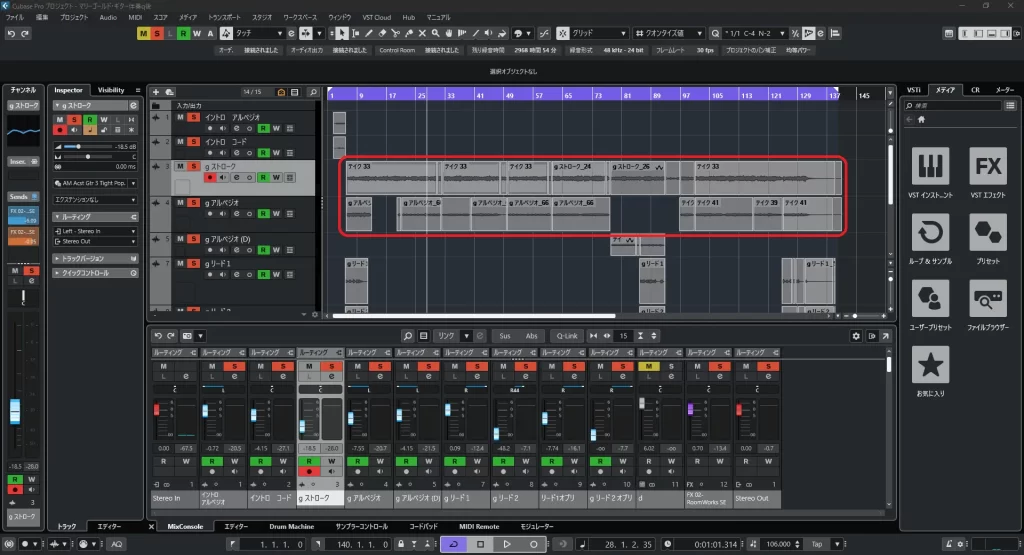
はさみをとりあえず入れまくります。
小節単位、拍単位が良いかと思います。
(最終的にはつなぎ合わせるので問題なし。)
そして のちにコンプツールで良さげなテイクを選択していきます。
はさみ入れたけど、今回は結構同じテイクを使えました。
「うまく演奏できた。」と思っても、ノイズが入っていたりするので DAWでのこの作業は助かりますね。
サイレントギターってピエゾピックアップだけなので、「ボコン」という感じ系のノイズは入りやすいかな。
変な音は結構入ります。
音を伸ばして弾いた時「ビョーン」ていう音もあるあるですね。
普通のアコースティックギターをマイクで録るのも奥が深く、難しいです。
凝りだしたら、それはもう沼地に足を踏み入れているようなものでしょう。
なので、私は避けて通ることにしています。
まあ、「サイレントギターをLINE入力で録るコツ」みたいなものも ちょっとはあるのかな。
この段階では、つなぎ合わせて重なる部分はプチノイズが入ることがありますが、とりあえず無視するか、そこだけクロスフェードを掛けておきます。
とりあえず エフェクトをかける。PANを振る。
コードストロークとコードアルペジオの チャンネルストリップのエフェクトはこんな感じ。
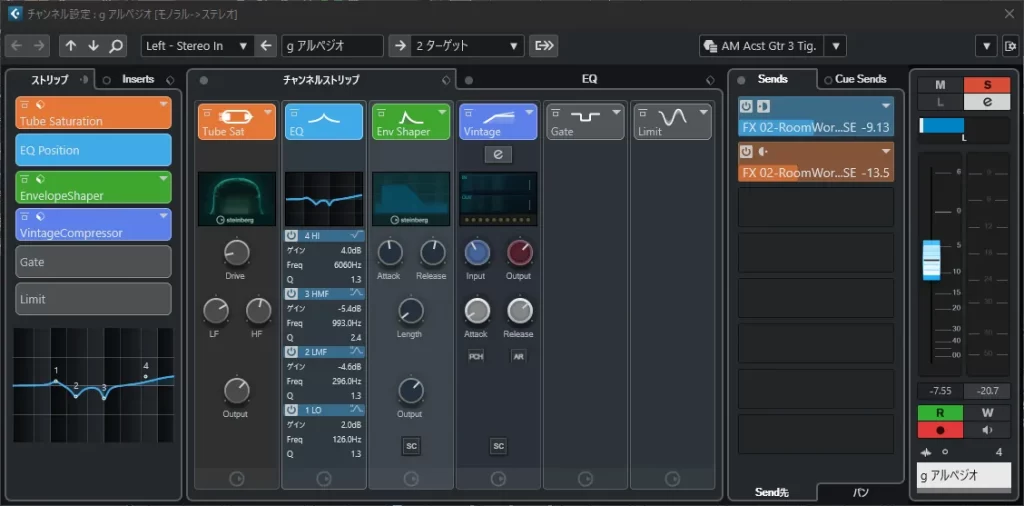
プリセット ほとんどそのままですね。
ビンテージコンプレッサーのアタックだけ多少調整しました。
前奏や間奏、ちょっとしたメロディを弾いたエレガットの チャンネルストリップのエフェクトはこんな感じ。
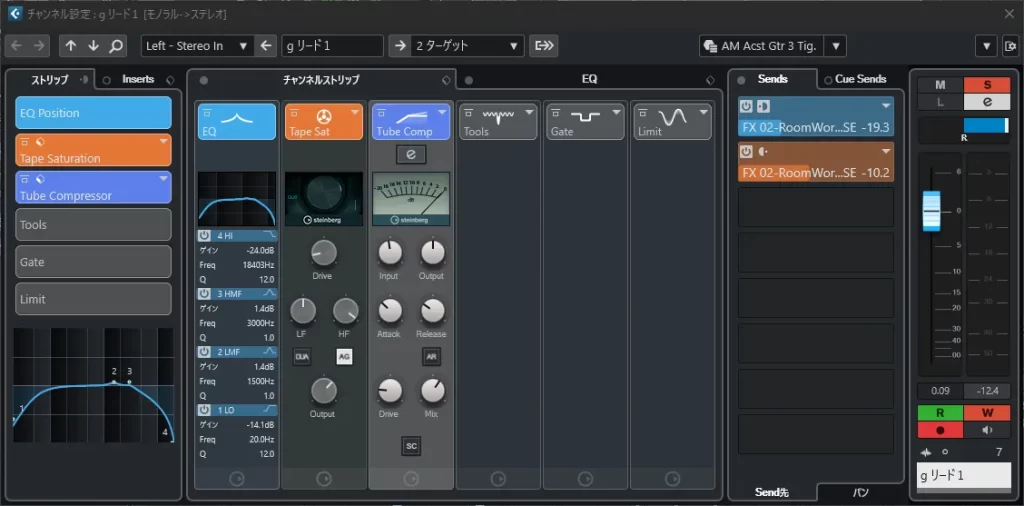
これもプリセット使用ですけど、イコライザーだけ ハイを削りました。
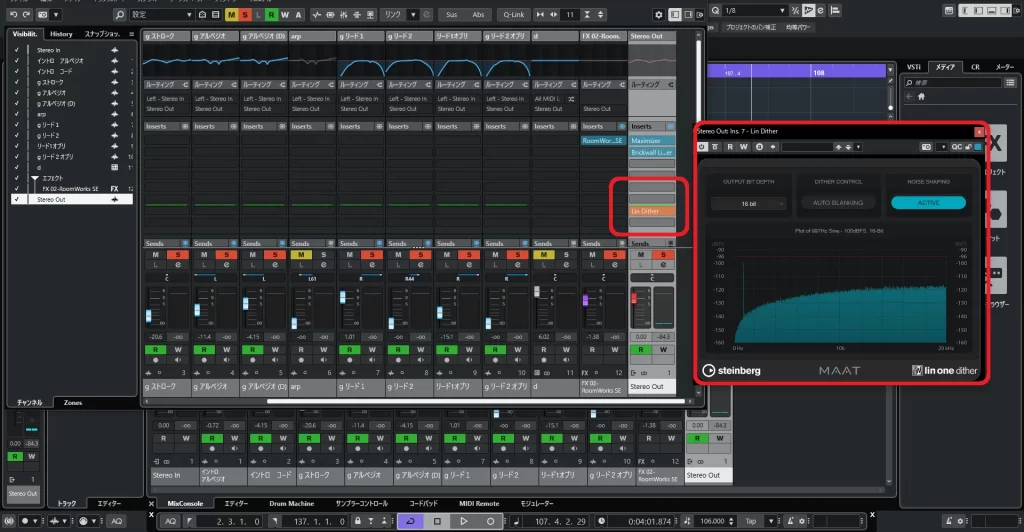
ステレオアウトのインサートエフェクトはこんな感じ。
マキシマイザーとブリックウォールリミッターです。
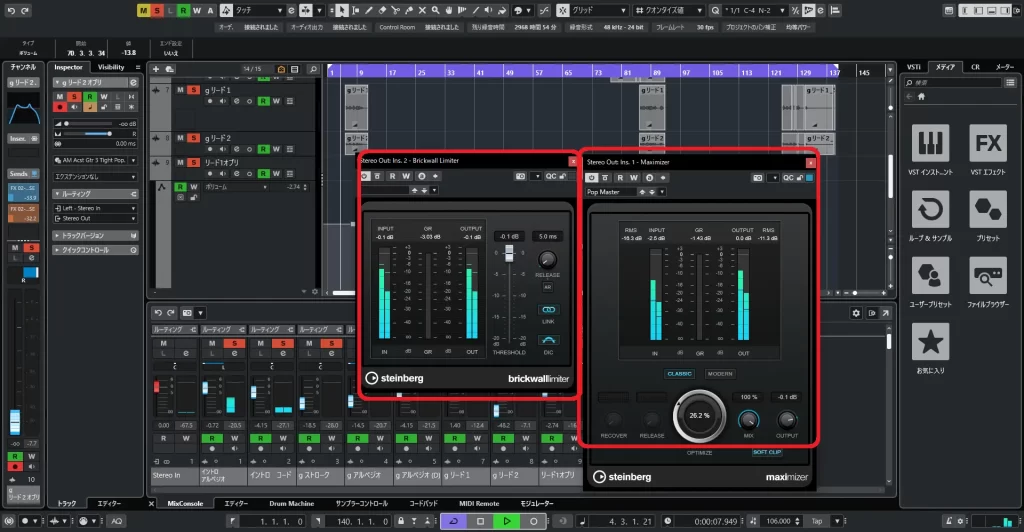
各トラックに リバーブだけは掛けたいので「FX エフェクトトラック」を1つ作って、そこに各トラックから送るようにしました。
リバーブ一個で用が足りるので楽です。
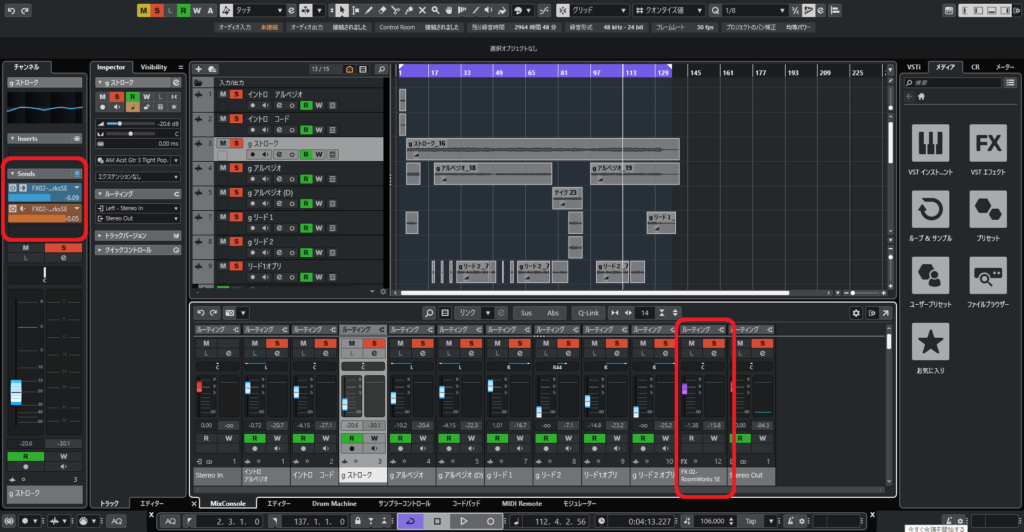
左の赤丸のところで、プリ・ポストへ送る量の設定が出来ます。
また、同ギターパートを別録りしてるので、PANを調整して音の出どころを合わせたりしておきます。
各トラックのボリュームを調整する。
今回は「鼻歌の伴奏にする」という考えでやっていますので、「歌の邪魔にならない伴奏」を目指します。
なので、自分で歌ってみて「ギターの音に 歌が引っ張られてしまうような音」はボリュームを最小限にします。
「W」モード(write)にして、ボリュームのポイントを打ち 調整していきます。
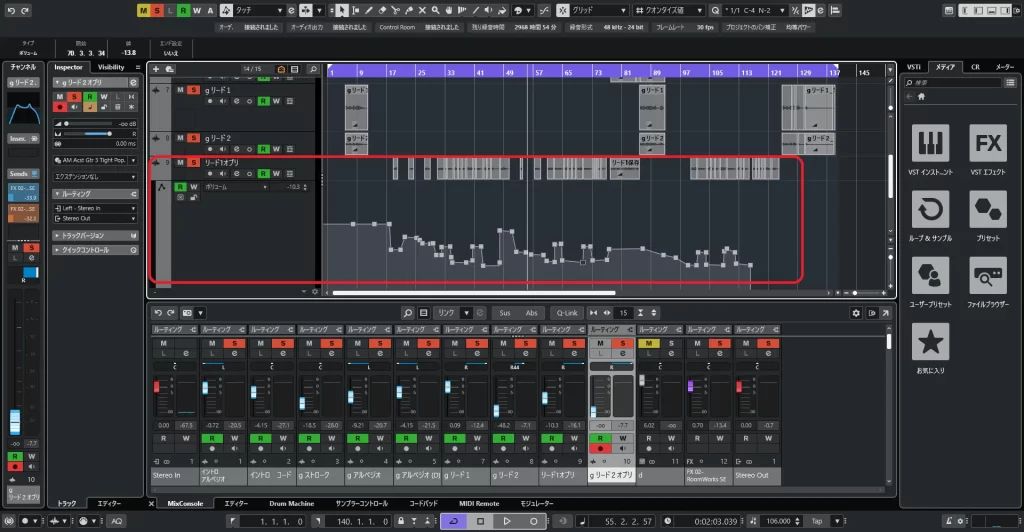
ボリュームを色々試していたら、このくらいの調整になりました。
「録るときにコンプレッサー入れとけばよかったなあ。」と後悔しましたね。
ノン・エフェクトで録りましたので。
このパートは、部分的に無くすかどうか考えたので 相当切り刻みましたが、削除は最後に行うことにしました。
このパートだけは 結構細かく音量調整しましたね。
一番聴こえないパートなんですけどね。
とにかく、「歌の邪魔にならないように。」という事を念頭に置いてます。
他も 各パート、多少の音量調整はしました。
各トラックを聴きながら、コンプツールで選択していく。
ノイズ音が入ってるところや、ミスってるところは他のテイクから持ってくる。
はさみを適当にいれたので、それを軸に持ってきます。
そして、つなぎ目を全てクロスフェードを掛けたいので
1つのトラックのつながってるデーターを選択して「X」(クロスフェードのショートカット)を押す。
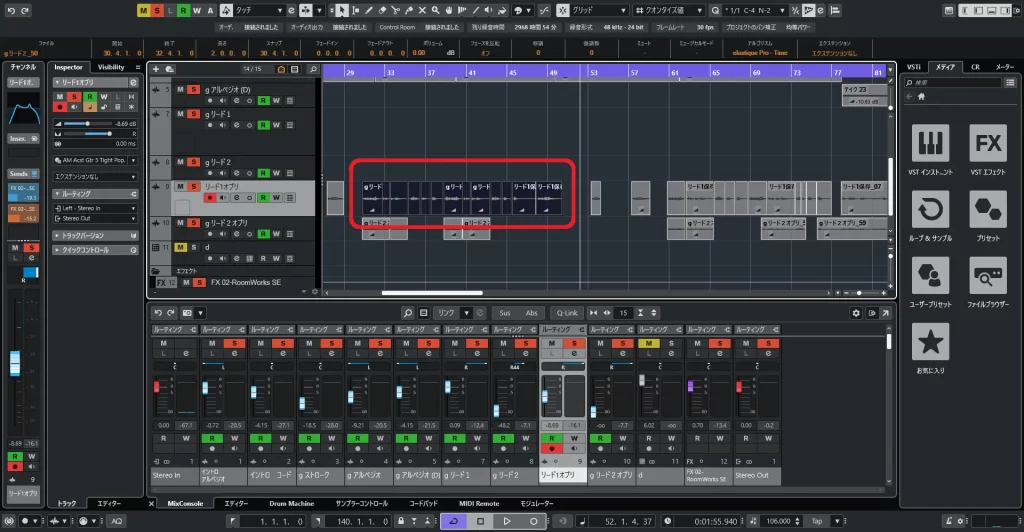
するとこんな感じになります。
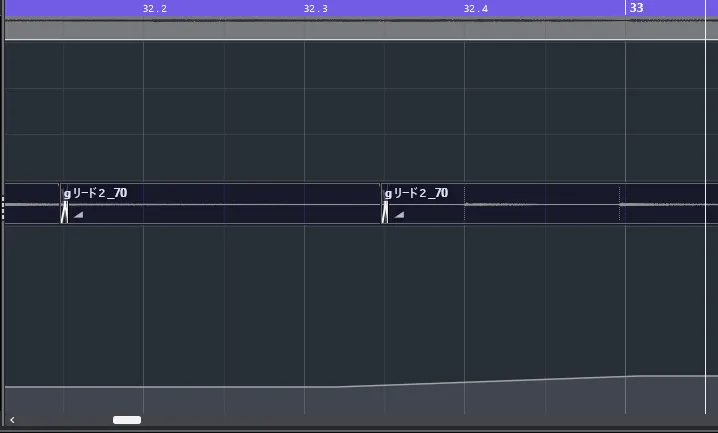
この つなぎ目のバッテンが
片方は音量を下げていく。
片方は音量を上げていく。
のを表しています。
バッテンの形や長さは変えられます。
下はクロスフェードを伸ばして範囲を大きくした画像
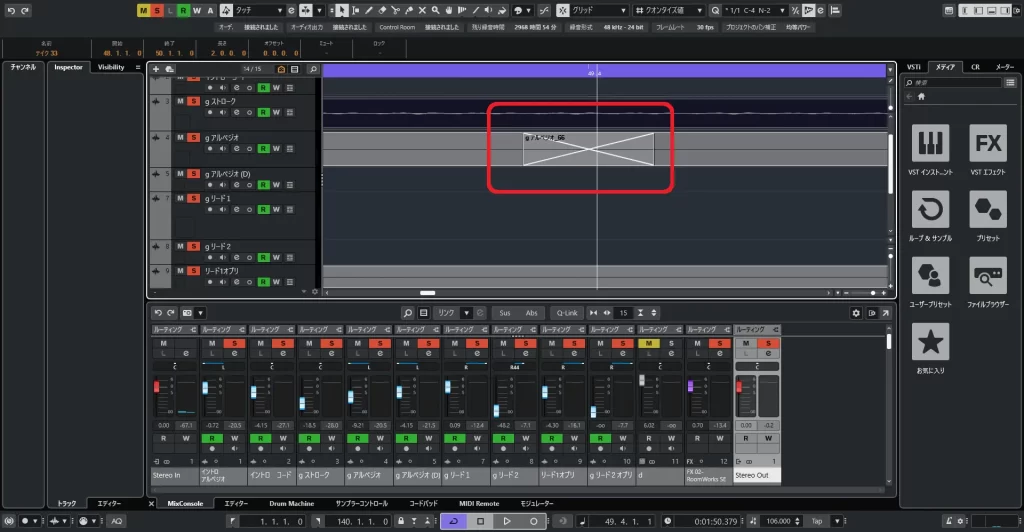
クロスフェードを利用して、プチノイズは全部消去します。
プチノイズを消去出来たら、各トラックはさみが入りまくってますので 独立したファイルにまとめます。
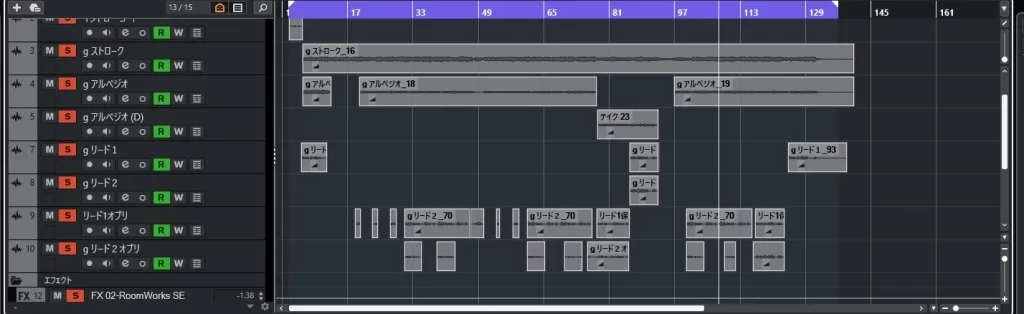
最終的な調整を色々とする。
各トラックの音量調整は書き込みましたが、マスター(ステレオアウト)の音量も書き込みます。
曲の開始と、終わりは「0」(最低)にするようにします。
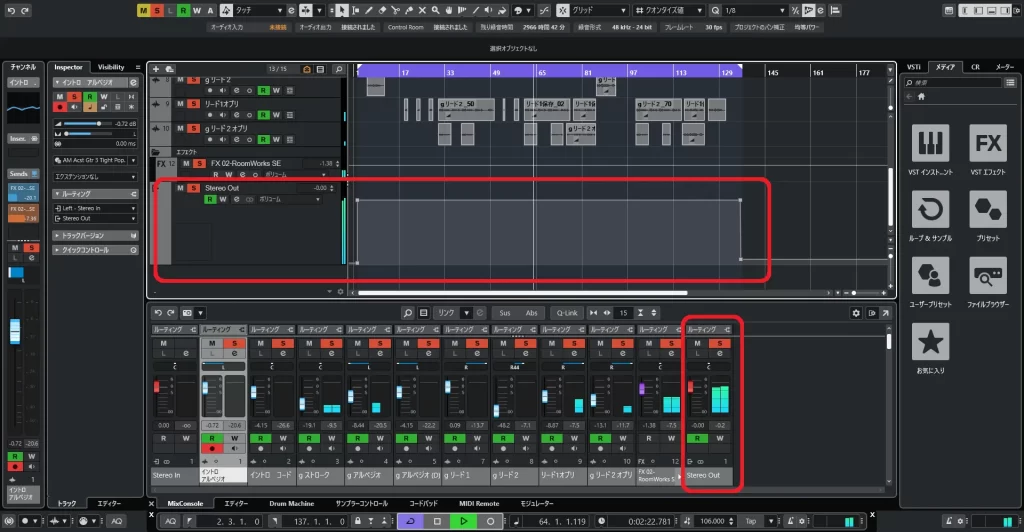
あとは、曲を何度も聞き返して、立ち戻って調整・立ち戻って調整の繰り返しです。
最終的に調整を施した画面
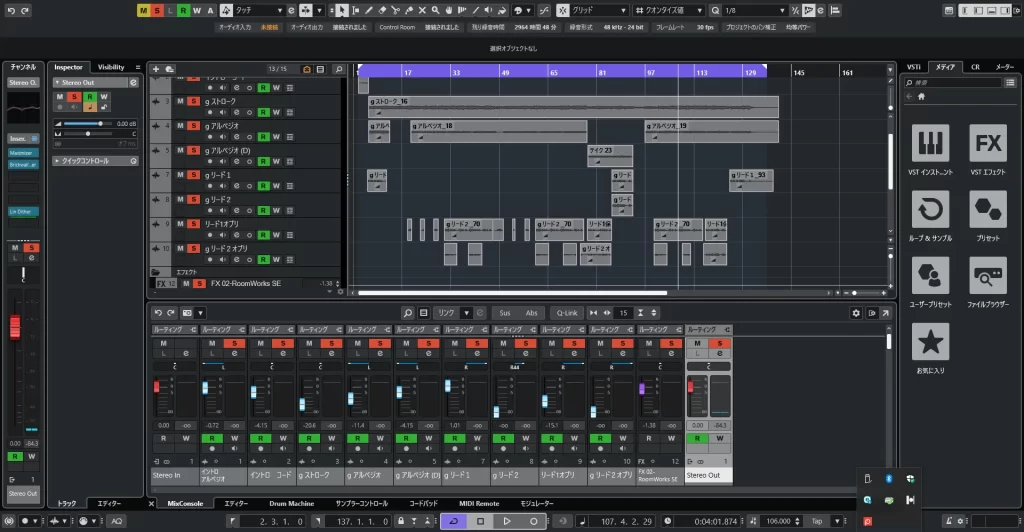
でまあ、ほどほどに出来上がったところで書き出していきます。
ルーラーで書き出す範囲を決めておきます。
lin ditherをマスタートラックのエフェクト ポスト側下段に入れます。
書き出しは16ビットで行うので、lin ditherを16ビットに合わせておく。
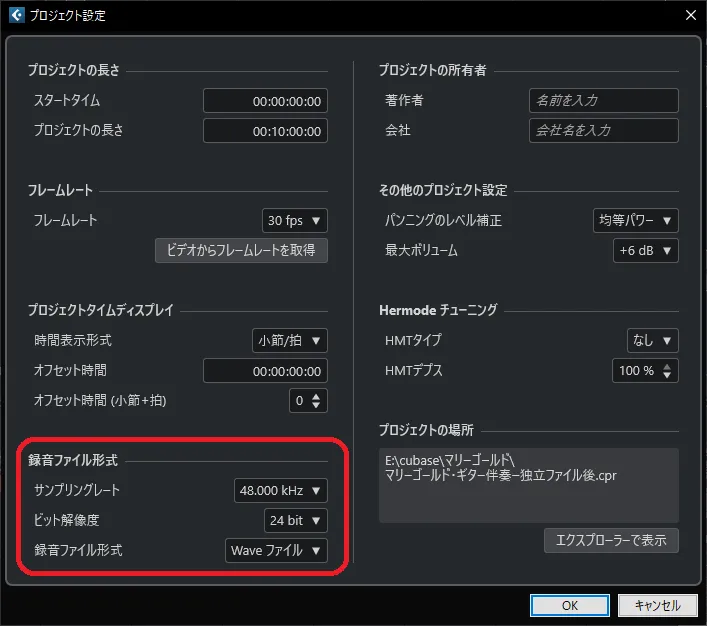
このプロジェクトは24ビット形式
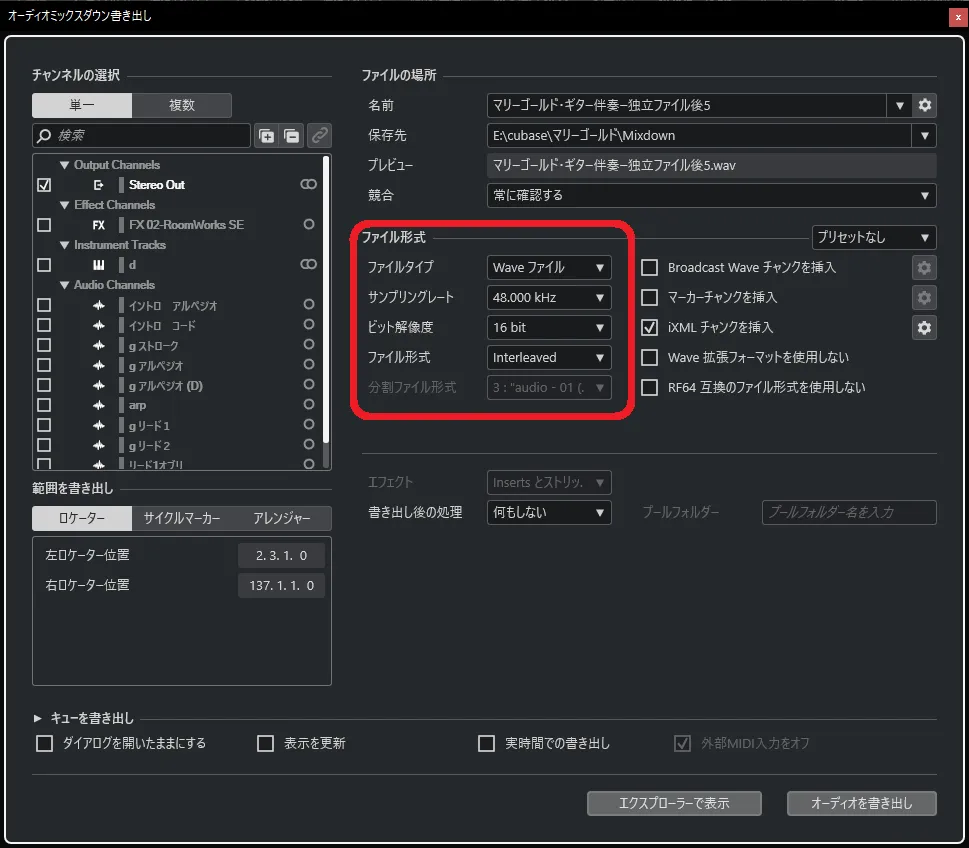
書き出しは16ビットにします。
CDにする気は無いので、48.000kHzで行きます。
書き出した後、その音源を聴いて また立ち戻って調整を繰り返します。
CUBASE上で聴いているのとは別ものになりますので。
まとめ
基本的にはこういう感じでやりますが、何度もミックスしてみて
インサートエフェクトにコンプレッサーを追加したり、リバーブやディレイをかけてみたりします。
録ったものが最終的には「いい感じ」に聴こえればいいんですが、これがなかなか難しいんですよ。
当初思っていたものより、大幅に変えてみたりもします。
コンプレッサーを追加したり(何段かけかしたり)、リバーブの量やボリュームを変えます。
CUBASEの操作はいくらでも時間をかけることが出来ます。
操作方法を習得して 時間をかけてやれば、曲のクオリティはどんどん上がっていくと思います。
自分は、CUBASEの本当の基本操作しか知りません。
ネット上ではいろんな方が詳しい操作方法を上げているので、是非そちらを参考にしてください。
スリープフリークスさんは マジで詳しく、分かりやすく、端的に説明されておられるので お勧めです。
SLEEP FREAKSさんのYOUTUBEチャンネルより
Cubase 11 使い方【初心者講座】
ほかにもいろいろなシリーズがありますので、ご参考になさってください。

コメント