自分は windows & android 使いです。
なお、素人です。
「THR10ⅡとPCをつなぐ」ということは、
「THR10Ⅱをオーディオインターフェースとして使う」という理解をしています。
これは比較的簡単で、PCにASIOドライバなどを ダウンロード&インストール すれば良し。
こちらで、「THR Remote」というPC用のTHR10アプリも ついでにPCに入れておけばなお良し。windowsを使っているのでwin用。
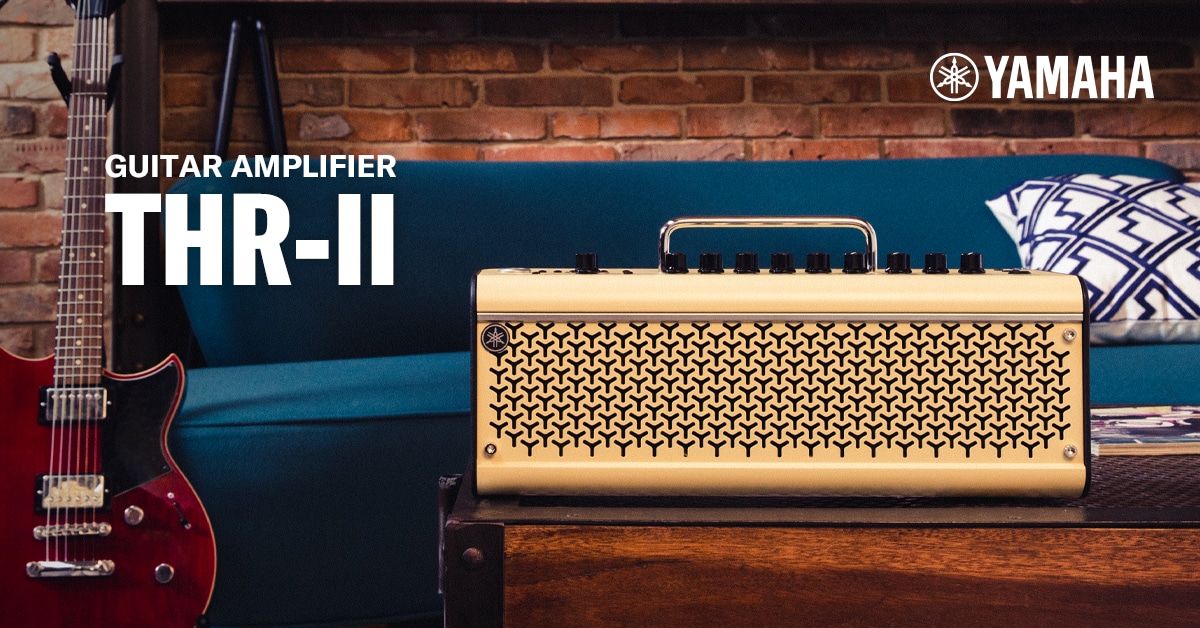
そして、こちらをPCに入れておきます。
新しそうな 「Steinberg USBドライバー」を探してインストールします。
こちらもwin用。
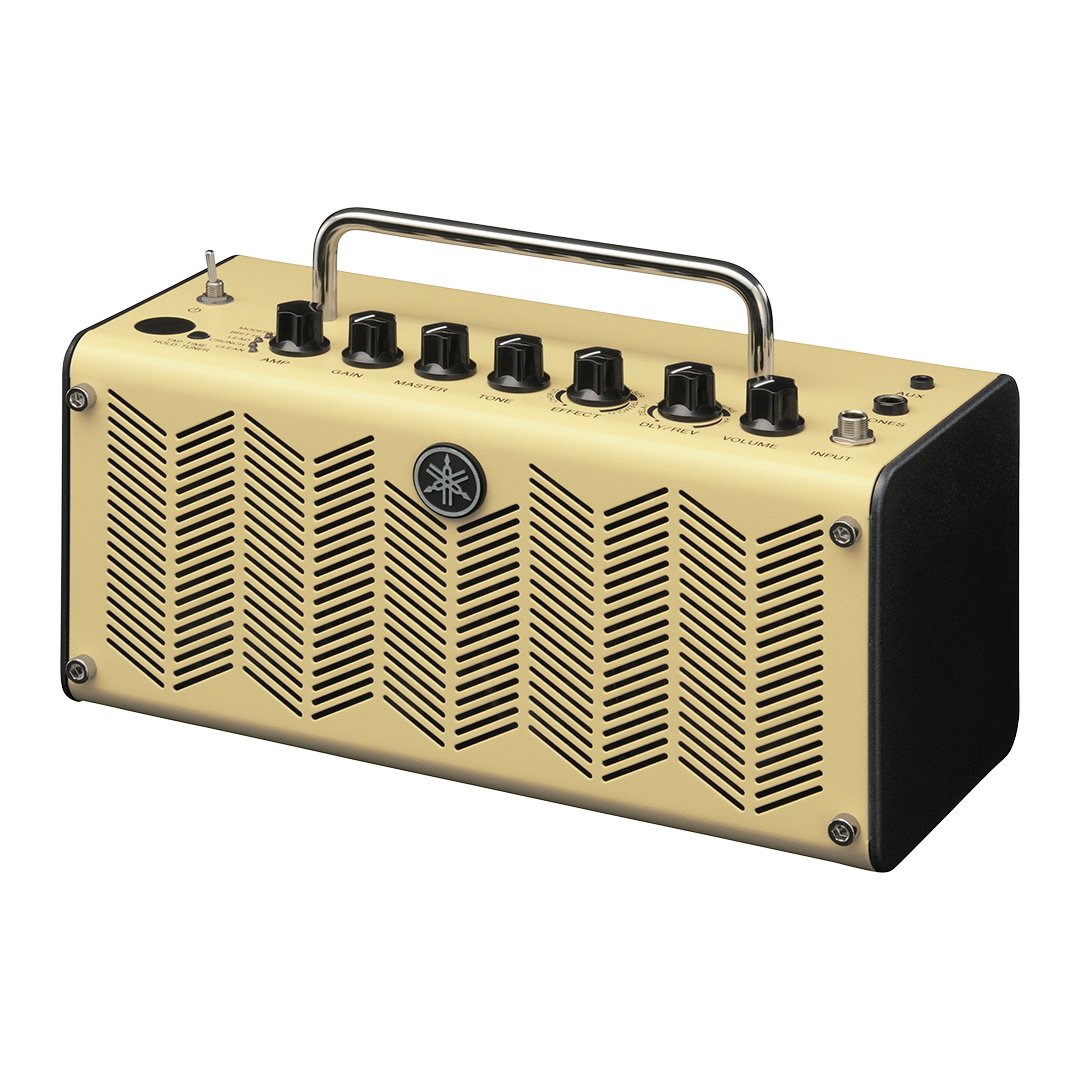
後は、PCとアンプを USBケーブルでつなげばOK。
問題は Bluetooth & スマホですよ。
もしも、あなたが出先でギターを弾いてTHR10Ⅱをいて
「やっぱし、コンプレッサー掛けたいなー。」と思ったら、
どうしたって 「スマホ & Bluetooth」 でやらんといかん訳ですよ。
THR10使いは いつそういう日がきてもおかしくない。
そういったときに、その出先で
「まずアプリをダウンロードして・・・、それから・・。」
とか 悠長な事はやってられない訳です。
「THR10を使ってる人」って言うのは、いざというときに スマホでアンプをいじる経験はしておいた方がいいでしょう。
そう思って 「THR10をスマホ & Bluetoothで操作しよう」と思ってやってみましたが、すんなりとうまくはいきませんでした
なので、分かったことを書き留めておきます。
スマホ&BluetoothでTHR10につなぐといっても、2つパターンがある。
考え方として 2つパターンあることを知らずに、ただなんとなくやっていたので難航しました。
まず
①スマホを音源プレイヤーにして、THR10Ⅱをそのスピーカーとして使うために Bluetooth接続したい。
②スマホの「THR Remote」アプリで、THR10Ⅱのアンプ設定をいじるために Bluetooth接続したい。
この 2つのパターンを行うことができます。
なお、この2つは両方同時に使うこともできます。
私は、①の「THR10をBluetoothスピーカーとして使う」ことができるのを知らなかったので混乱しました。
①の「スマホを音源プレイヤーにして、THR10Ⅱをそのスピーカーとして使う」ためのBluetooth接続方法。
PCとTHR10Ⅱが USBケーブルでつながっている場合は外してから行います。
①アンプの電源を入れる
②USERMEMORYの4と5を同時長押し
すると、電源ボタン下の画面の緑ドットが点滅して アンプ側はペアリングモードになります。
そして、
③スマホのBluetoothをONにする
すると このような画面になると思います。
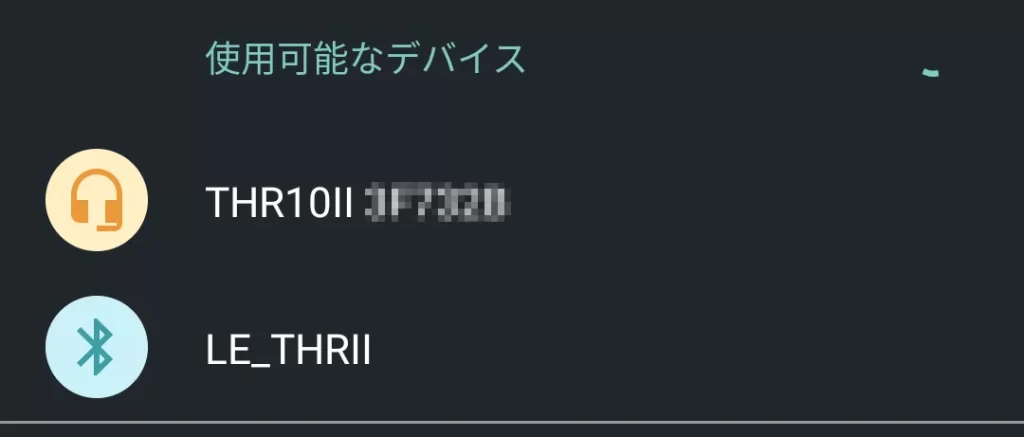
この、上のオレンジのヘッドホンマークの方を選択します。
(「連絡先と通話履歴へのアクセスを許可する」が出ても、許可しなくて使えるみたいです。)
ペアリングができたら、アンプ側の画面の緑ドットが点灯します。
これで THR10ⅡをBluetoothスピーカーとして接続できました。
スマホで曲を再生すると、THR10Ⅱから出ると思います。
THR10ⅡのAUDIOのつまみで音量調整できます。
②の「スマホの「THR Remote」アプリで、THR10Ⅱのアンプ設定を操作する」ための Bluetooth接続方法。
PCとTHR10Ⅱが USBケーブルでつながっている場合は外してから行います。
①google play storeで ヤマハのアプリ「THR Remote」を スマホにインストールする。
インストール完了後開きます。
以下を聞かれますので、
アプリの使用中のみ「位置情報へのアクセスをTHR Remoteに許可する」
アプリの使用中のみ「写真、メディア、ファイルへのアクセスをTHR Remoteに許可する」
に設定する。
これは そういう仕様になっているらしいですね。
仕方ないので許可します。
いったん アプリを閉じます。
②アンプの電源を入れる
③USERMEMORYの4と5を同時長押し
電源ボタン下の画面の緑ドットが点滅して アンプ側はペアリングモードになります。
④スマホのBluetoothをONにする
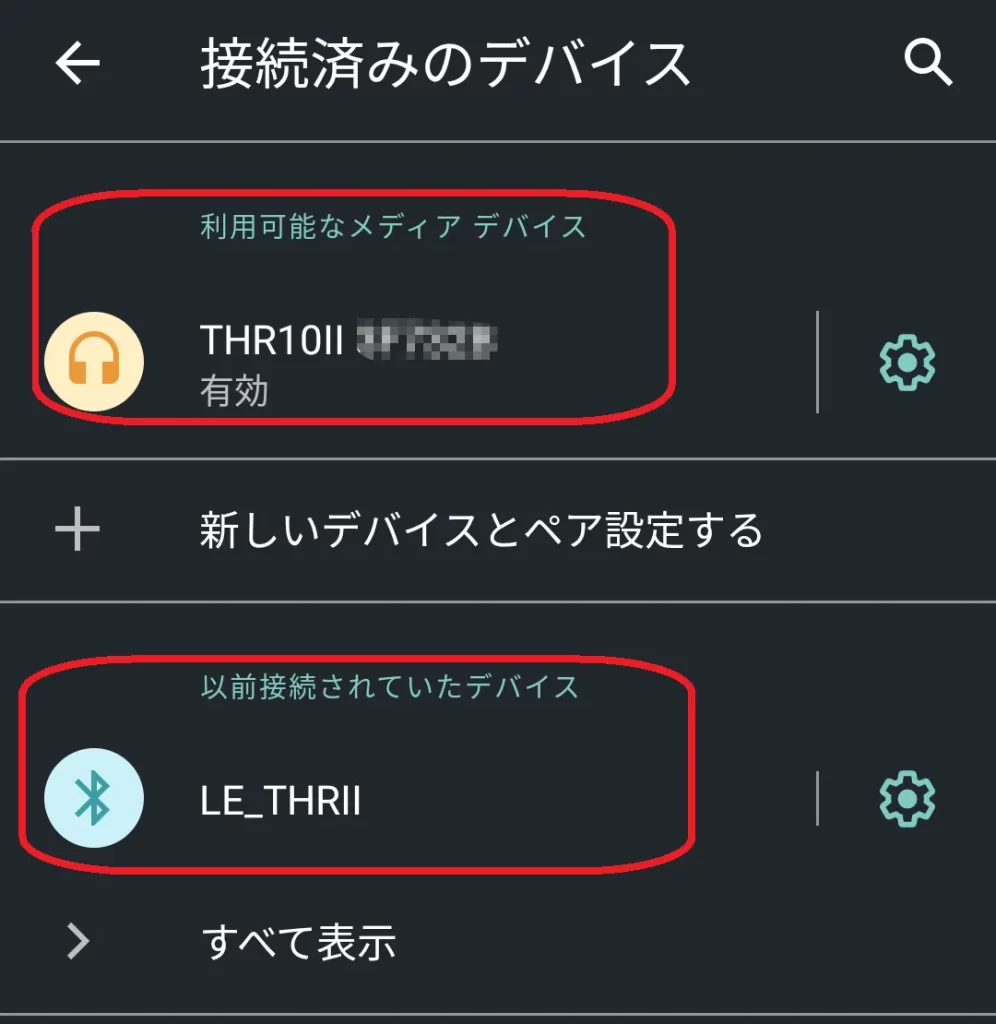
②スマホのBluetooth設定画面で
今度は 下の青の「LE_THRⅡ」を選択します。
(これも「連絡先と通話履歴へのアクセスを許可する」が出ても、許可しなくて使えるみたいです。)
画面がこの状態でも大丈夫です。
スマホの位置情報をオンにします。
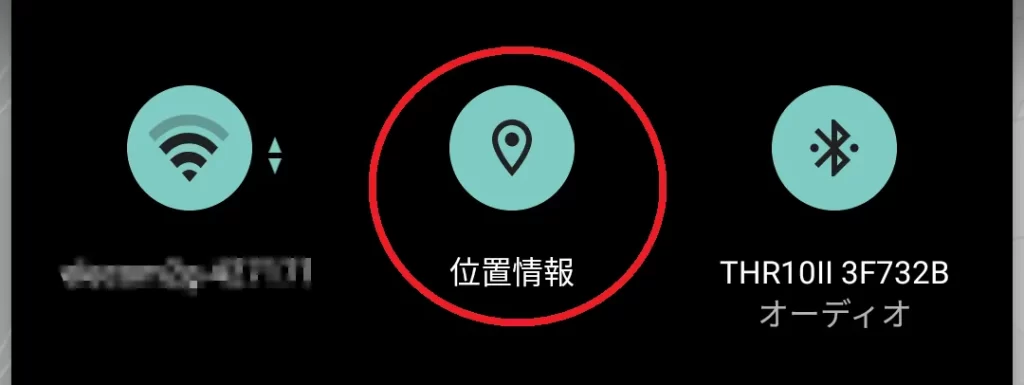
スマホの位置情報はオンにしないとダメみたいですね。
閉じていた アプリ「THR Remote」を開いて、赤丸のマーク部をタップします。
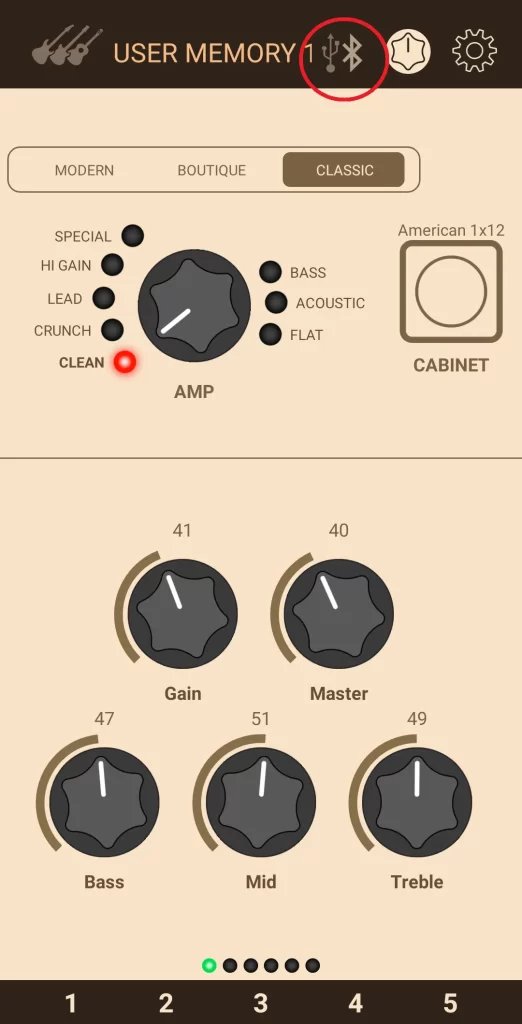
この画面になったらしばらく待ちます。
体感的には10~15秒くらい待つかな。
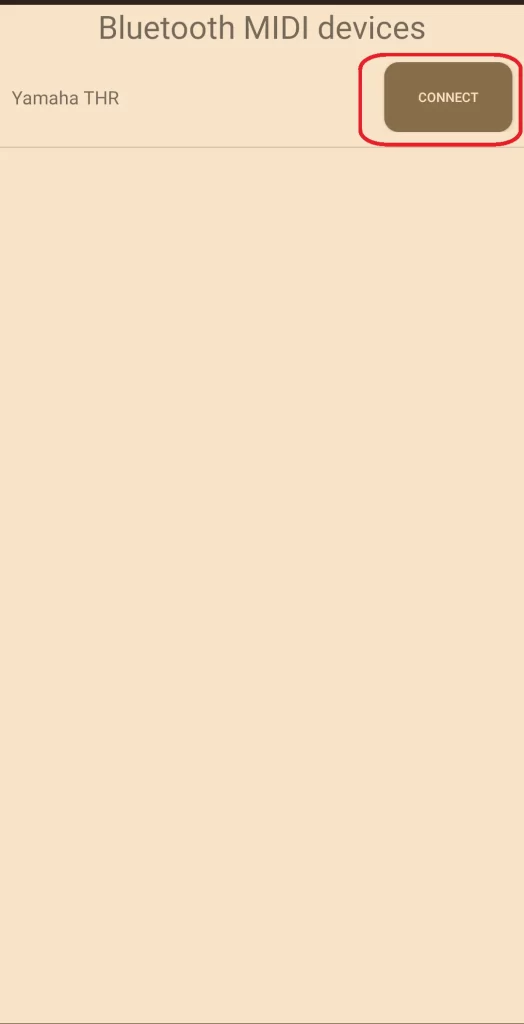
この画面になったら、CONNECTをタップしてスマホとTHR10Ⅱをつなぎます。
これで接続がうまくいきました。
スマホから アンプの設定を操作することができます。
忘れがちだと思う点は、
・PCとTHR10ⅡがUSBでつながれている場合は外す。
・スマホのGPSをオンにする。
・「THR Remote」アプリに位置情報・ストレージへのアクセスを許可する。
あたりですかね。
こうなると例えば、
スマホアプリの「聞々ハヤえもん」で
曲をTHR10Ⅱでスロー再生しながら、
アンプの設定をいろいろ試しながら
ギターを弾く。
ことも可能なわけです。
ただ、PCとTHR10Ⅱをつなげられる環境が揃っていれば、PCとつなぐ方が楽です。
USBケーブル一本で接続完了しますから。
やっぱり「有線接続」というのは単純・確実で、比較的トラブルは少ないと思います。
自分は
・PC+「THR Remote」(windows)でPC上でアンプ操作しながら
・スマホ+Bluetoothで iReal Proを流して
弾いたりしています。

 ポチップ
ポチップ

コメント